
1.0
Inscription
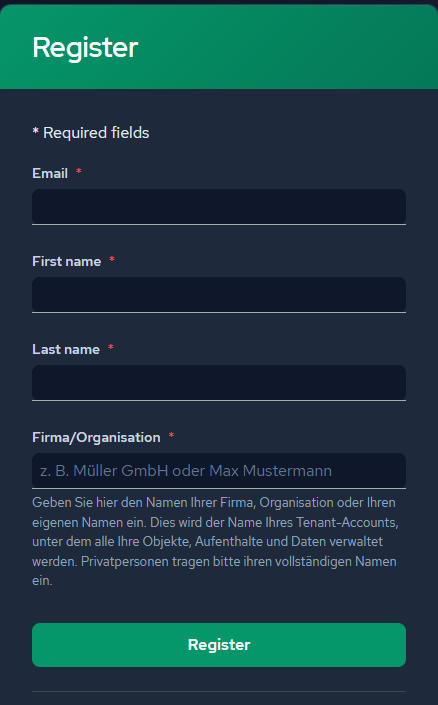
Après la souscription, le compte est créé avec les informations essentielles.
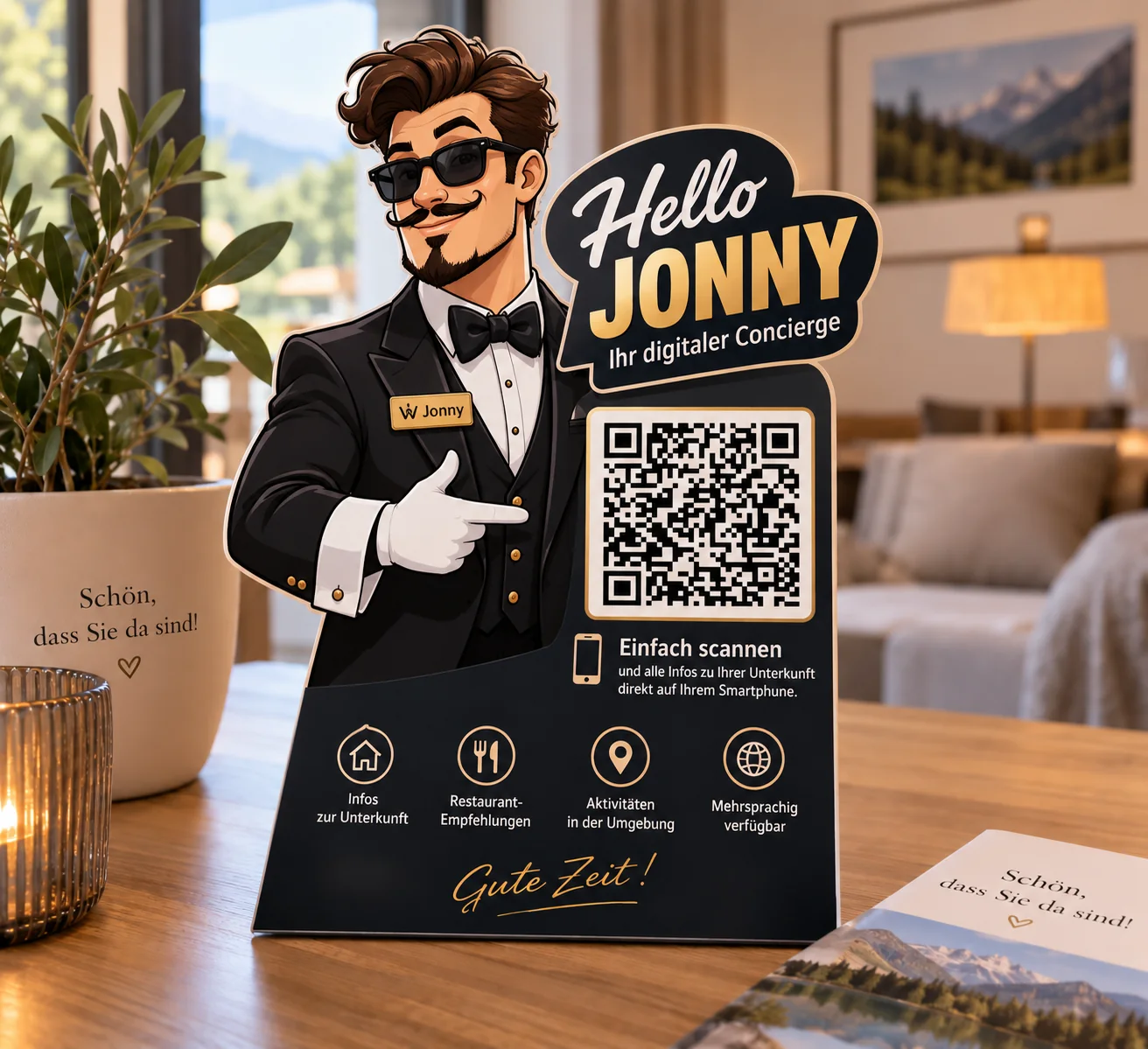
HelloJonny est conçu pour éviter un projet informatique complexe. Créez le compte, ajoutez l’hébergement, configurez les contenus et placez le QR là où les clients le voient.
Après la réservation du forfait, le backend vous guide étape par étape jusqu’au premier concierge prêt à l’emploi. Aucune installation technique : créez le compte, ajoutez le premier hébergement et configurez Jonny.
Après la souscription, le compte est créé avec les informations essentielles.
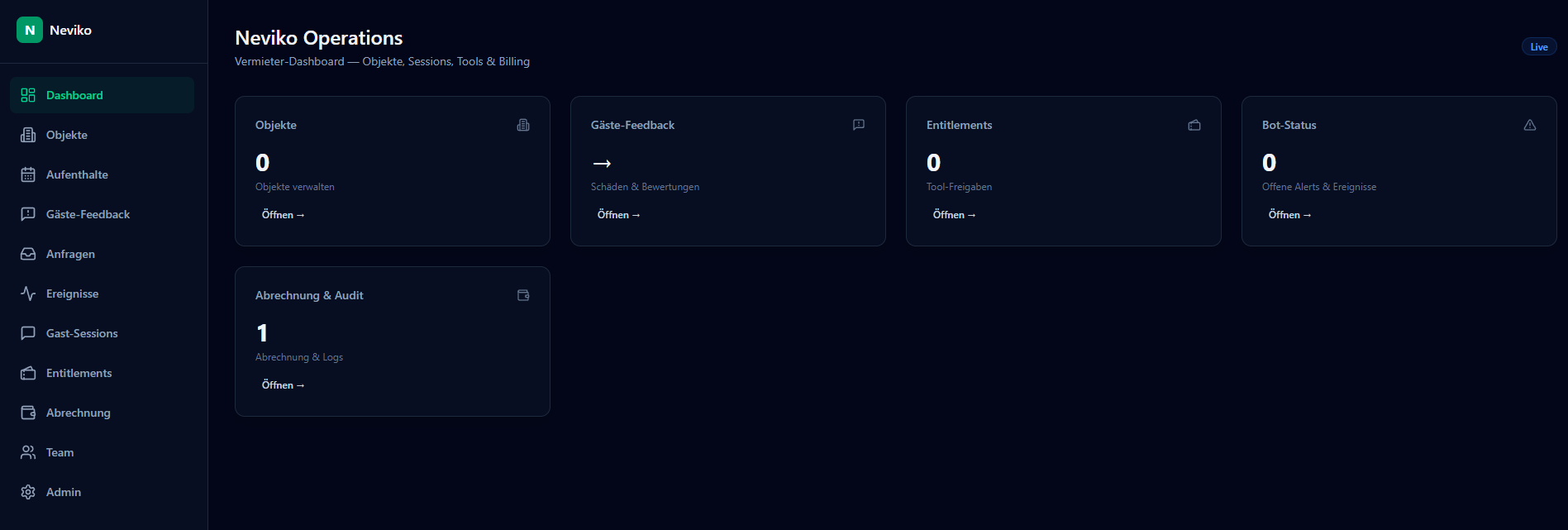
L’hôte arrive dans le tableau de bord central pour gérer hébergements, séjours et fonctions.
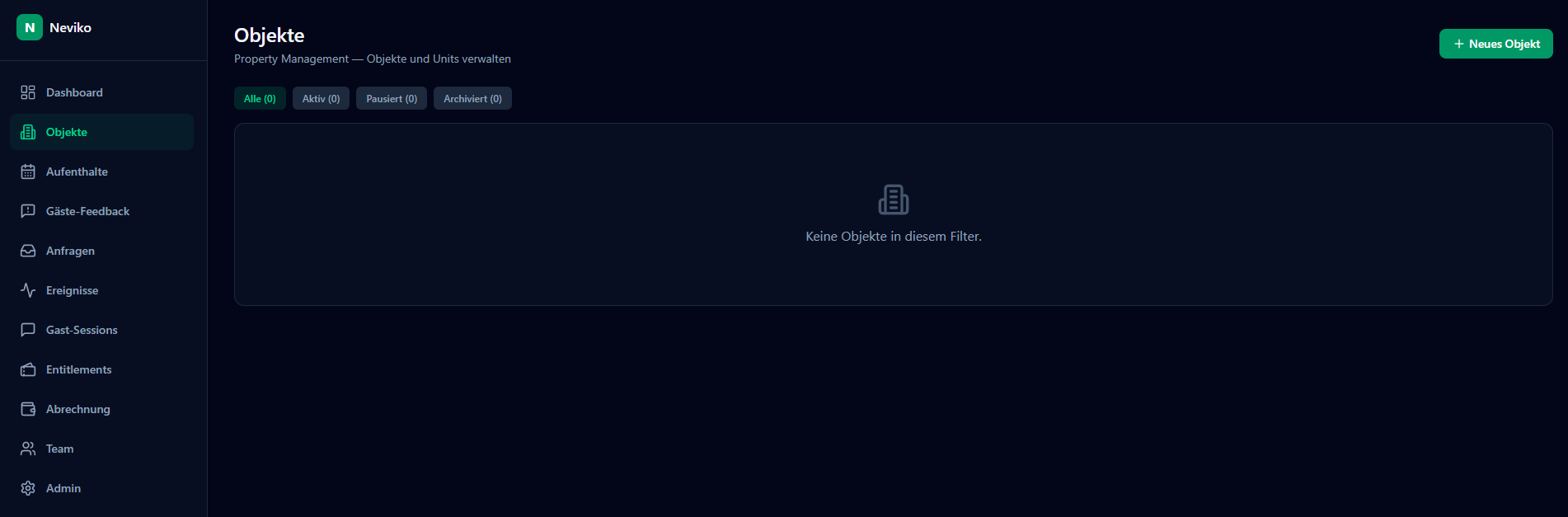
La vue est volontairement vide au départ. “Nouvel objet” lance la configuration.
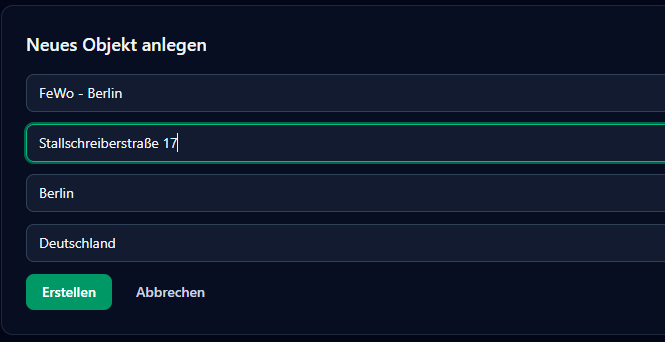
Nom, adresse, ville et pays constituent la base.
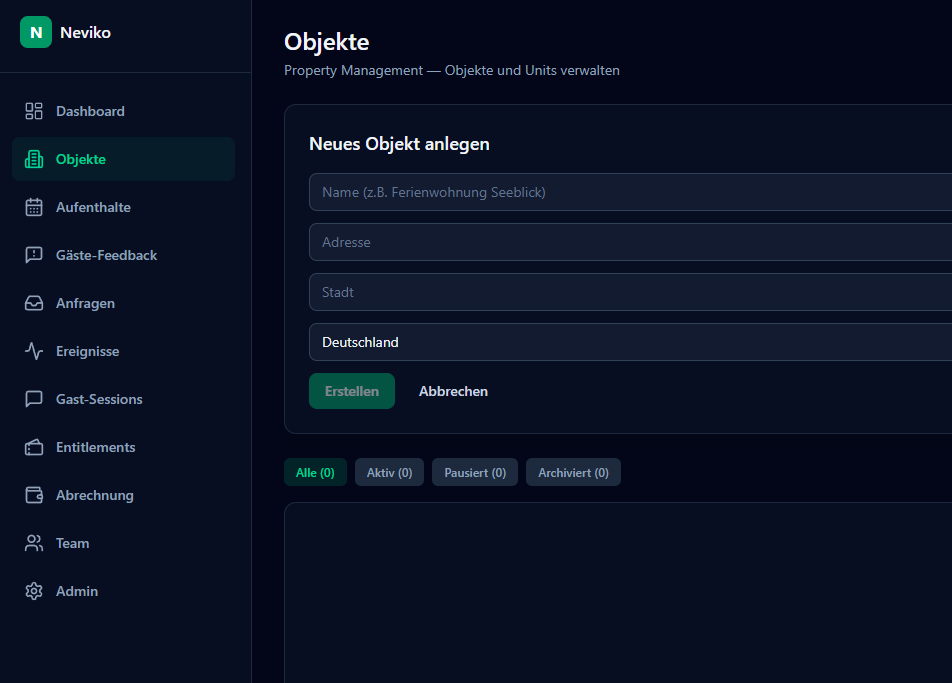
Quelques champs suffisent pour créer l’hébergement.
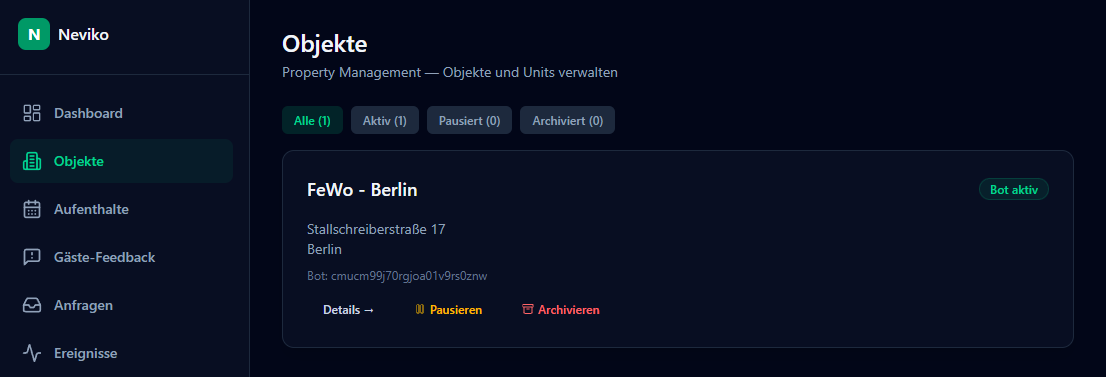
Il apparaît immédiatement avec son statut et les actions principales.
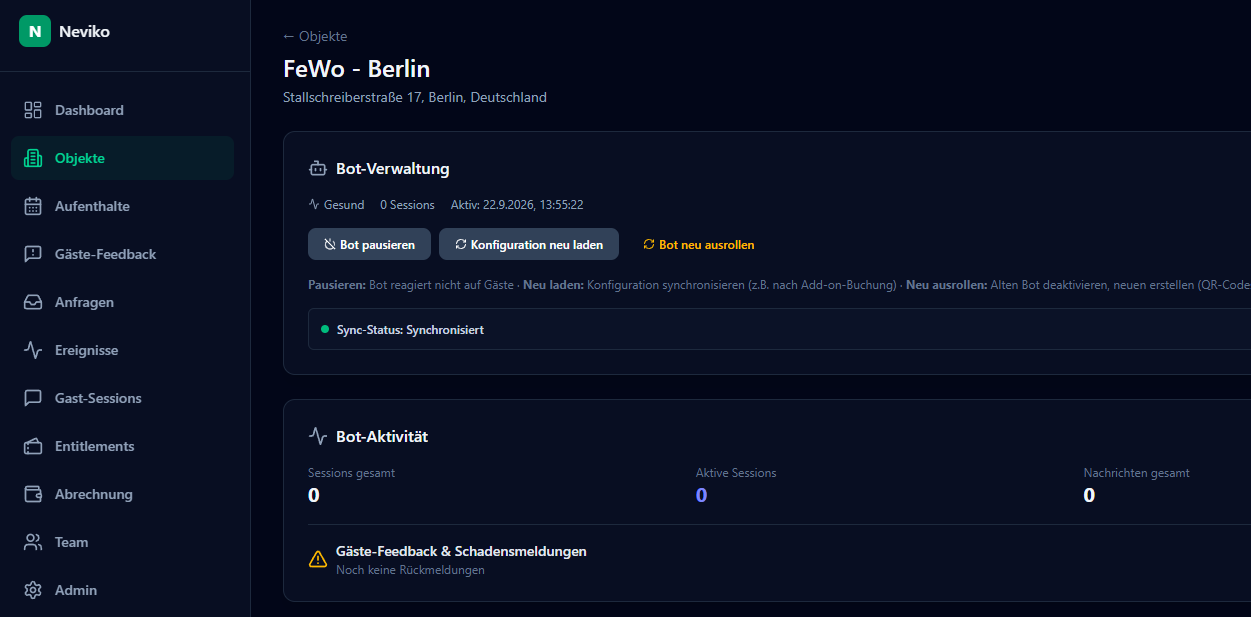
Statut, synchronisation et activité se gèrent depuis la fiche.
Jonny reçoit maintenant le contexte : notifications, accès QR, personnalité, connaissances, recommandations et, si nécessaire, unités et séjours.
Suivez sessions, messages et retours par hébergement.

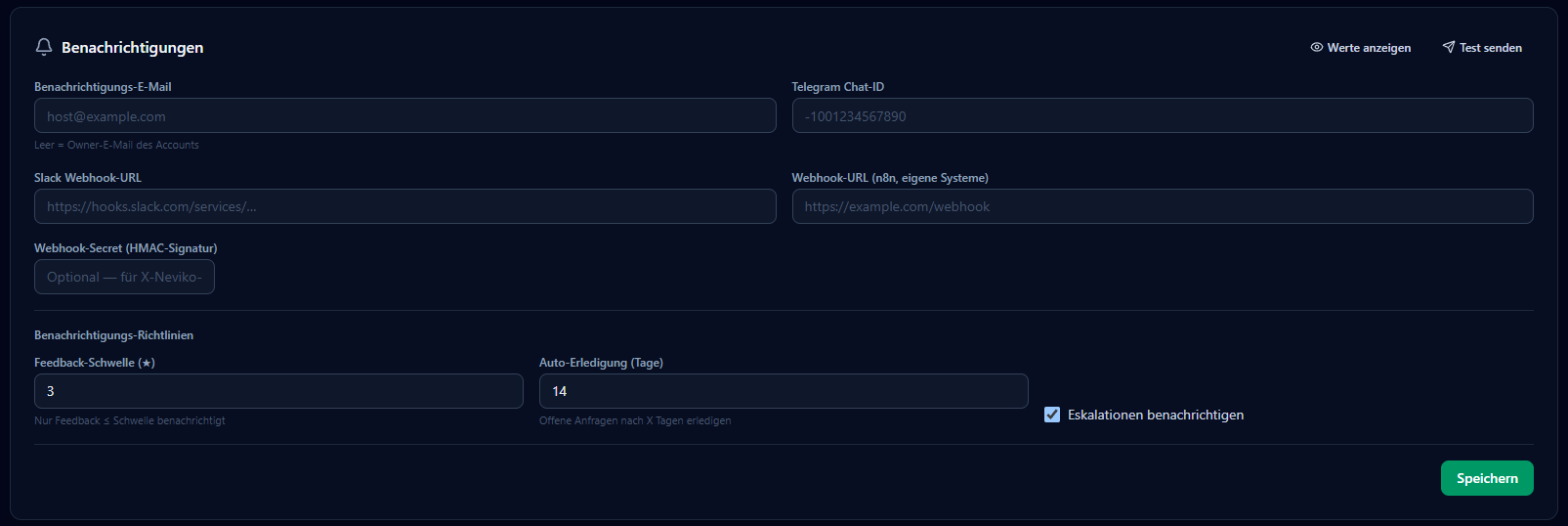
E-mail, Telegram, Slack ou webhooks pour les événements et escalades utiles.
Gérez unités et séjours directement dans l’hébergement.

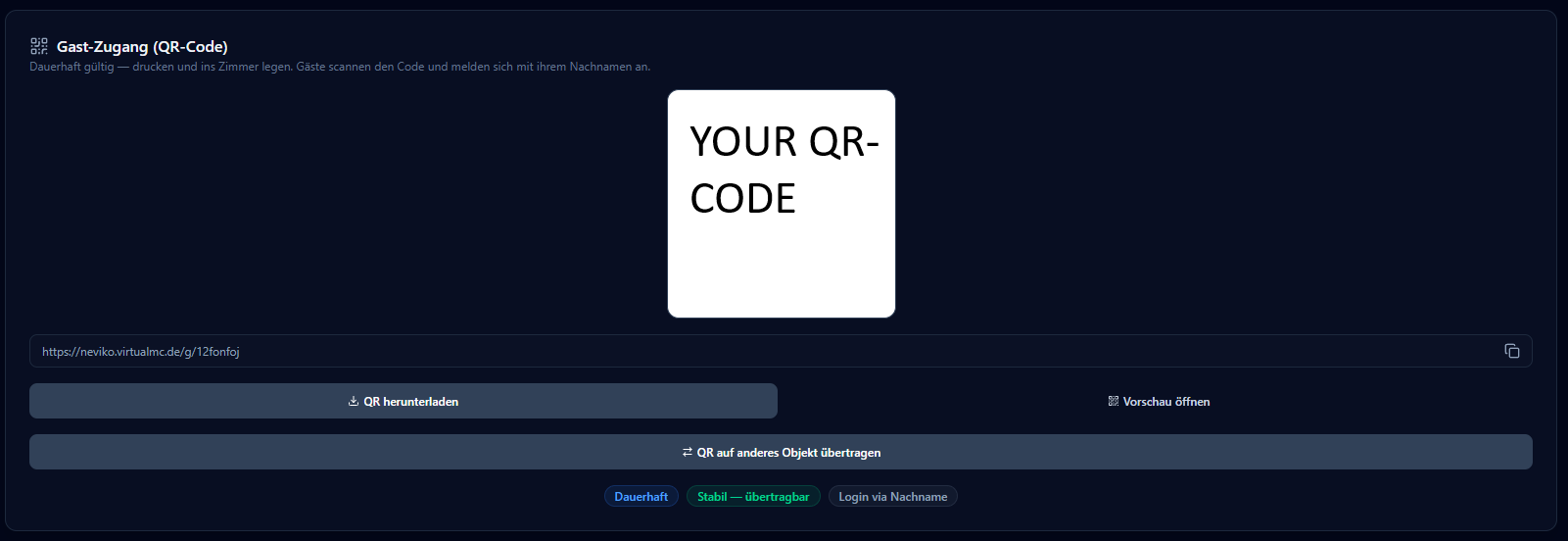
Générez un QR permanent à télécharger, imprimer ou transférer.
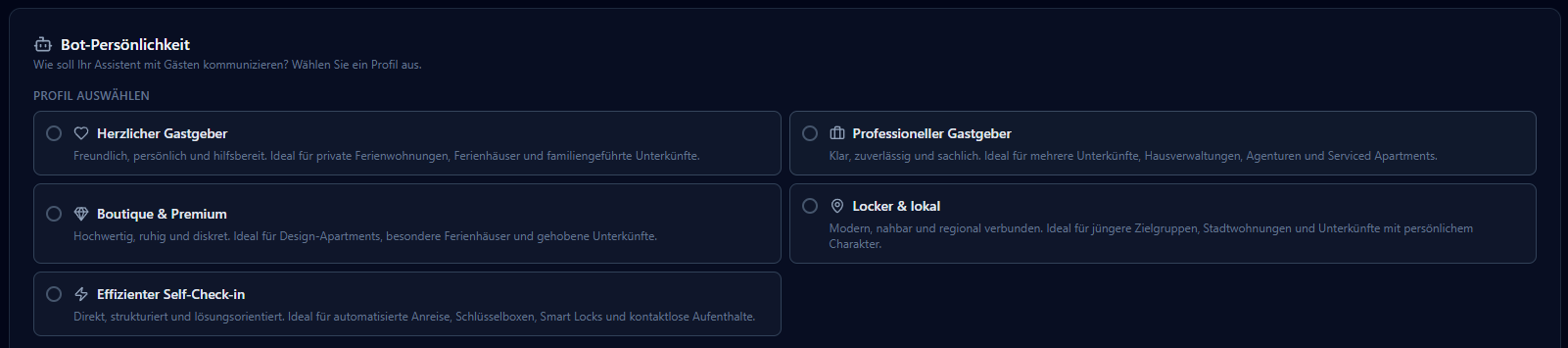
Adaptez le ton du concierge au style de l’hébergement.
Centralisez règles, Wi-Fi, arrivée et conseils locaux.
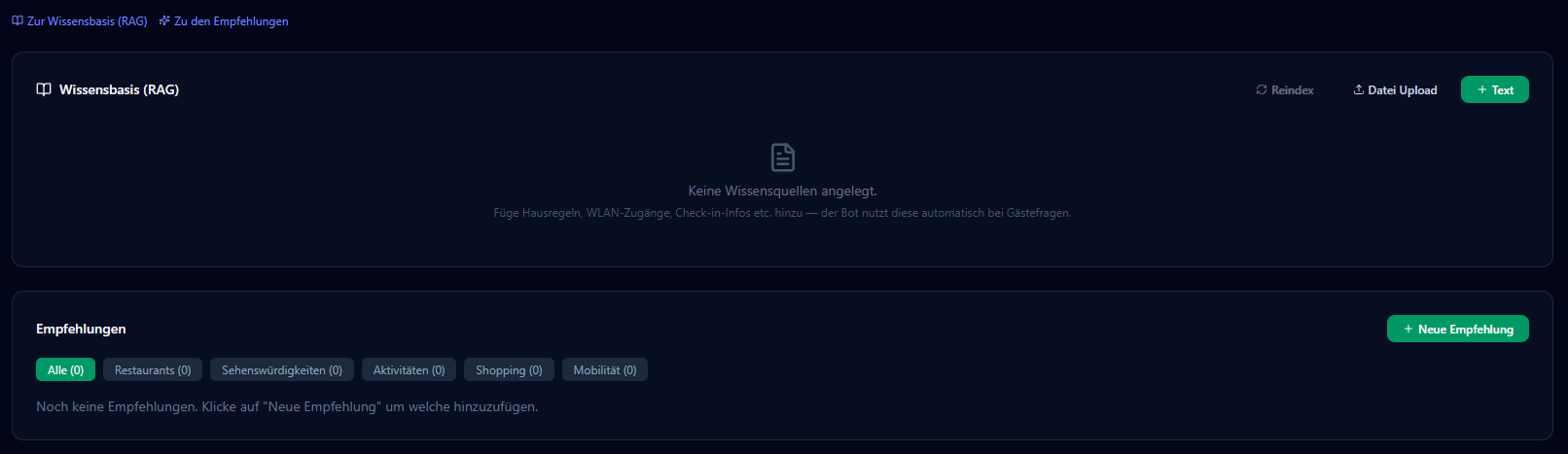
Ajoutez des informations directement en texte ou via des fichiers.
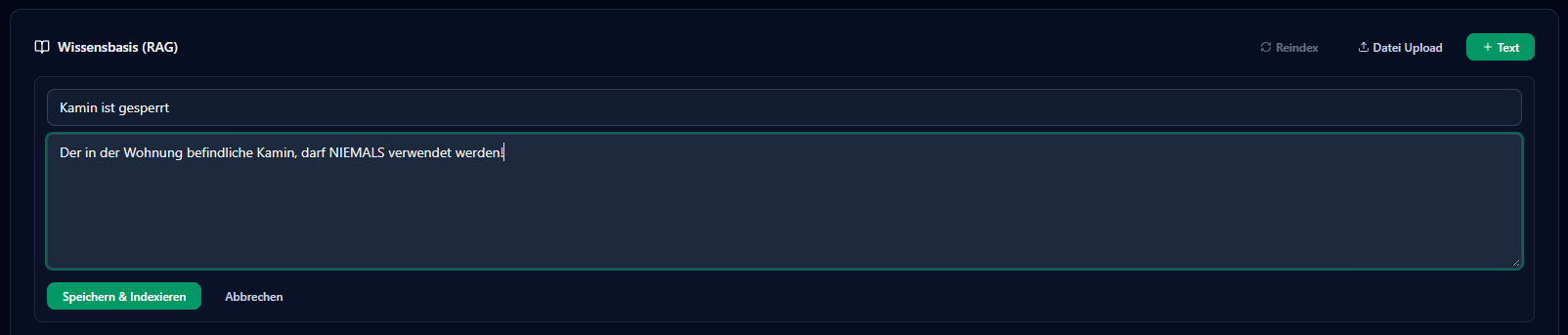
Le contenu indexé devient disponible pour les questions des clients.

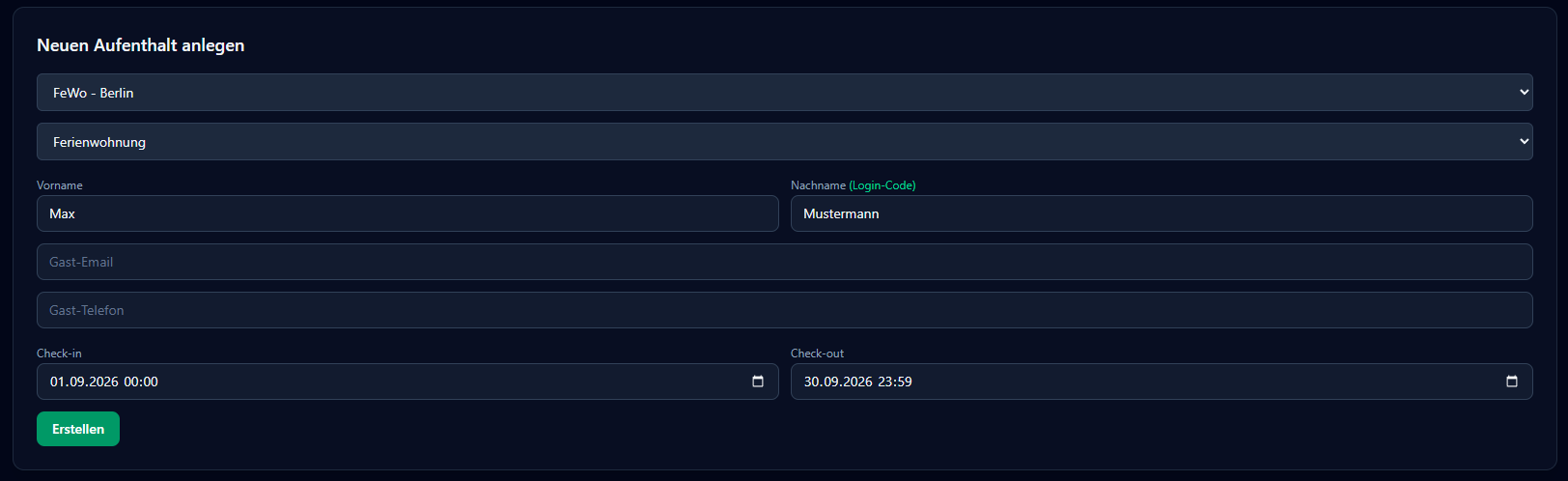
Au quotidien, les séjours, unités, fonctions activées et demandes adressées au concierge sont gérés directement dans le backend. Tout le parcours client reste ainsi visible au même endroit.
Associez client, hébergement ou unité et définissez arrivée et départ.
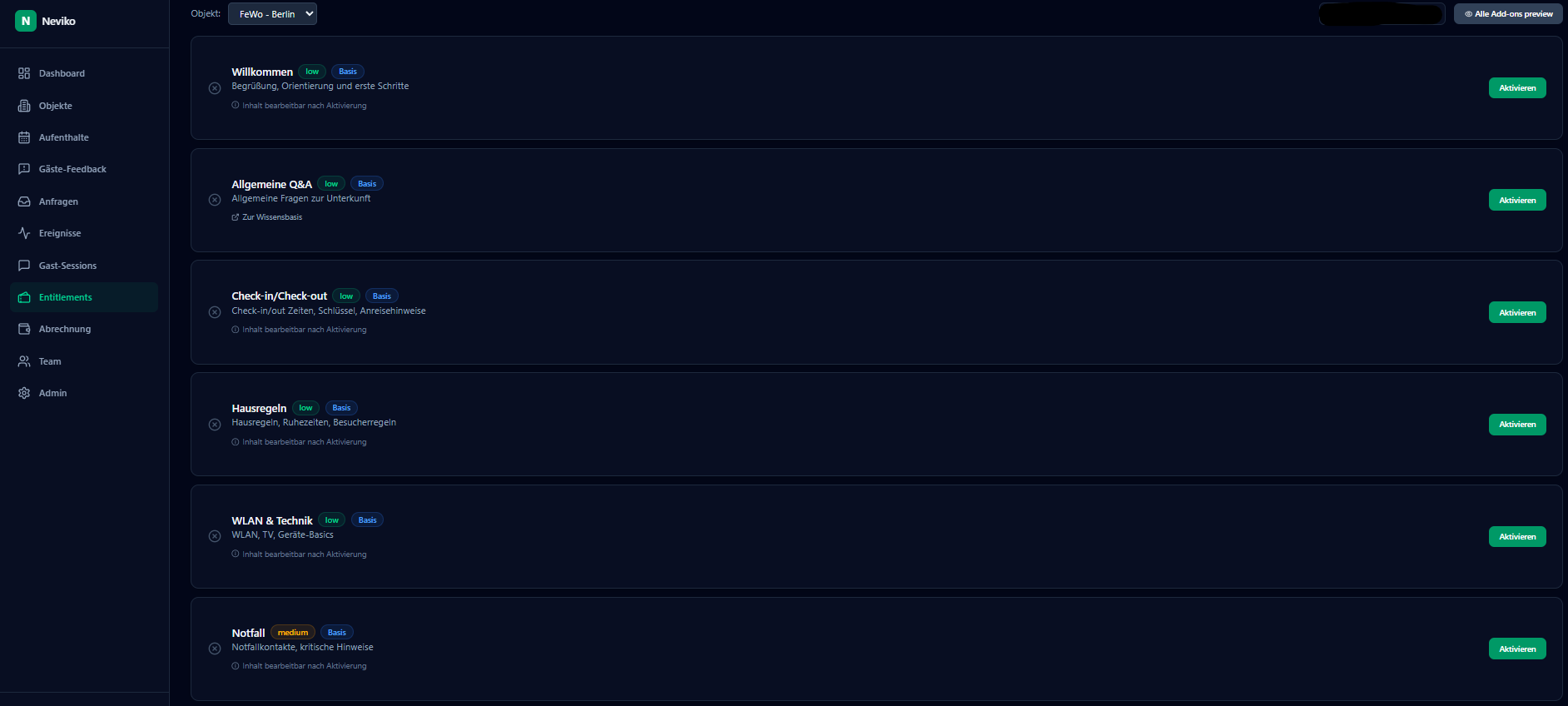
Les entitlements contrôlent les modules disponibles.
Les contenus liés aux fonctions activées se modifient directement.
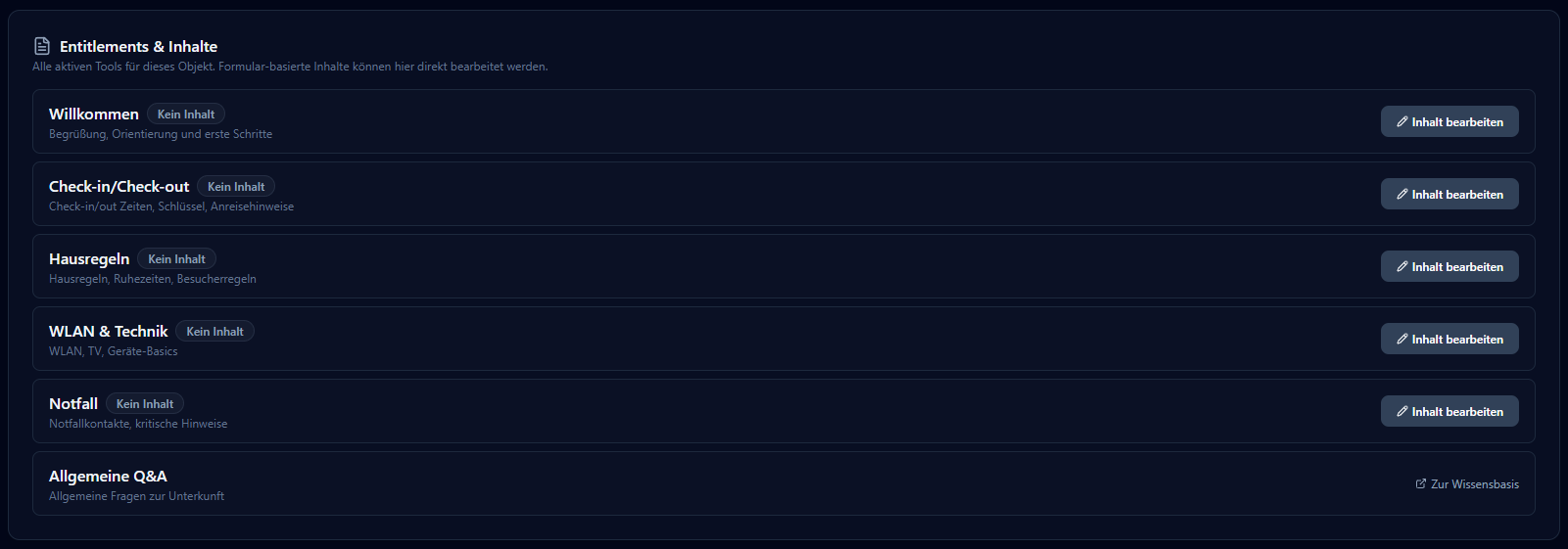
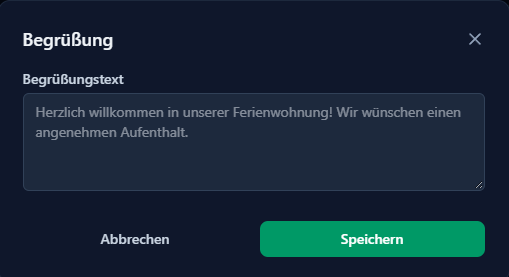
Des formulaires permettent de gérer des contenus comme le message d’accueil.
La vue d’ensemble affiche les séjours à venir, actifs, terminés ou annulés. Les nouveaux séjours peuvent être affectés directement à un hébergement ou une unité.

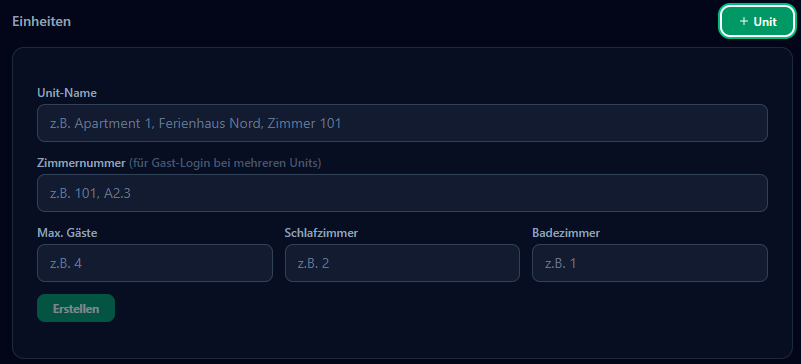
Pour les hôtels, appartements ou hébergements comportant plusieurs unités, renseignez le nom, le numéro, la capacité, les chambres et salles de bain.
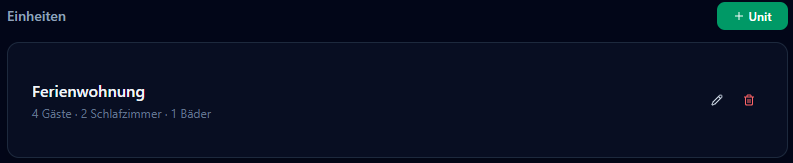
Une fois enregistrée, l’unité apparaît directement dans l’hébergement. Chambres, appartements et unités restent ainsi clairement structurés.
Les signalements de dommages, avis et demandes concierge sont regroupés au même endroit. L’équipe voit ce qui a été signalé, quand et pour quel hébergement.

La configuration numérique se termine volontairement dans le monde réel : téléchargez le QR, placez-le sur le support HelloJonny et installez-le là où les clients le voient immédiatement. Sans application. Sans parcours compliqué.
Vous gérez le contenu dans le backend. Le client ne voit que l’essentiel : un QR et un concierge disponible pendant son séjour.
Réserver une démo
Comparez Starter, Pro et Business avec leurs services et limites, puis choisissez directement l’offre adaptée à votre hébergement.